
Deux affichages ne font pas toujours deux séances
Un résumé d’entraînement et une entrée d’énergie en activité correspondent à des types de données différents. Voir la séance dans Forme et dans Santé ne prouve pas non plus qu’elle a été enregistrée deux fois. Il faut regarder si la catégorie des entraînements contient deux entrées distinctes sur la même période.
Note la date, le début, la fin et la source de chaque entrée. Les horaires peuvent légèrement différer si un enregistrement a démarré avant l’autre. Un ajout manuel ou un export depuis une app connectée peut aussi créer une entrée supplémentaire.
Retrouve les enregistrements individuels
Ouvre Santé et cherche les entraînements dans Activité. Afficher toutes les données permet d’ouvrir chaque entrée et de regarder horaires et source. Sources de données et accès indique les apps et appareils qui contribuent à cette catégorie.
L’aide Apple passe par Parcourir pour atteindre les catégories. Les intitulés peuvent varier selon la langue et la version d’iOS.
Trois cas pour comprendre l’origine
Ces exemples aident à interpréter ce que tu trouves. Utilise les horaires et noms de sources réellement affichés sur ton appareil.
| Ce que tu vois | Explication possible | Prochaine étape |
|---|---|---|
| Deux séances de 18 h à 18 h 45, issues d’apps différentes | Deux apps ont enregistré ou exporté la même séance | Choisis l’app qui doit écrire la séance dans Santé et regarde l’autre export. |
| Une séance et de l’énergie en activité sur la même période | Entraînement et calories sont deux types de données | Compte les entrées d’entraînement avant de supprimer quoi que ce soit. |
| Deux entrées de la même app | Ajout manuel, export répété ou problème de l’app | Compare les détails et contacte le fournisseur avec horaires et version. |
Placer une source en tête de liste ne remplace pas cette vérification. La priorité indique quelles données Santé privilégie ; elle ne supprime pas les entraînements déjà enregistrés.
Distingue lecture et écriture des données
Une app peut lire des entraînements sans en créer de nouveaux. Dans Santé, ouvre ton profil, puis les apps dans la rubrique Confidentialité et sélectionne l’app concernée. Regarde précisément l’autorisation des entraînements et les éventuels réglages d’export dans l’app.
Retirer l’accès en écriture à une source supplémentaire agit sur les prochains transferts. Les anciennes entrées restent présentes. Pour ce diagnostic, inutile de couper en bloc d’autres autorisations, comme la lecture des pas ou de la fréquence cardiaque.
Comment les données de LiftPal se complètent
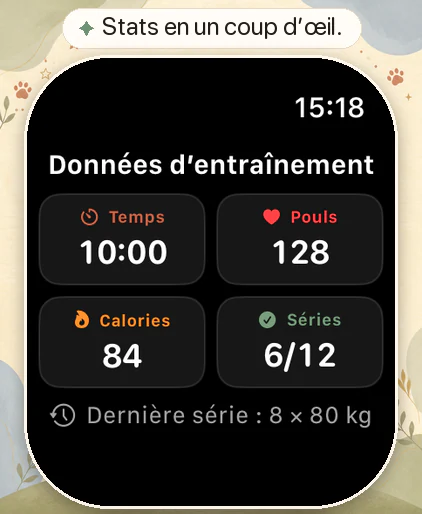
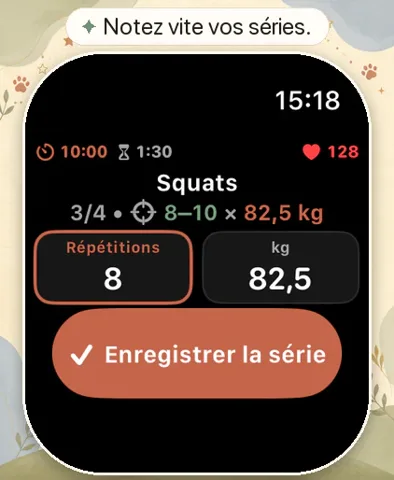
LiftPal conserve exercices, poids et répétitions dans son carnet de musculation. L’enregistrement sur la montre utilise HealthKit pour la séance. Un carnet de séries dans LiftPal et un entraînement dans Santé peuvent donc être deux vues liées, sans être deux entraînements dans Santé.
Choisis un déroulement clair et évite un export manuel supplémentaire de la même séance depuis une autre app. En cas de doute, regarde la source réelle de chaque entrée. La présence de LiftPal dans la liste des apps ne suffit pas à expliquer un doublon.
Supprime uniquement un doublon confirmé
Une fois le doublon identifié, ouvre la liste des données individuelles et supprime uniquement cette entrée. Lis la confirmation : certaines vues distinguent l’entraînement de ses données associées. Garde l’enregistrement qui contient la bonne période et les mesures souhaitées.
Ne supprime pas tout l’historique d’une app pour corriger une séance. Avec la synchronisation iCloud, une suppression peut se répercuter sur les autres appareils. Si les deux entrées contiennent des informations différentes auxquelles tu tiens, demande au fournisseur laquelle conserver.
Vérifie après la prochaine séance
Après une courte séance habituelle, regarde à nouveau le nombre d’entrées et leurs sources. Si seul l’enregistrement prévu apparaît, le nouveau parcours est clair. Si le problème revient, note l’heure, les apps utilisées et les versions d’iOS, de watchOS et des apps.
Ces éléments techniques et la description du parcours suffisent pour commencer une demande d’aide. Un export complet de tes données de santé n’est pas nécessaire. Limite les captures aux informations de la séance concernée.
Pour continuer

Sources
Ce guide a été vérifié le 9 octobre 2026 à partir de la documentation Apple et de l’intégration Santé présente dans le code de LiftPal.
- Apple Support · Manage Health data on your iPhone, iPad, or Apple Watch ↗
- Apple Developer · HKWorkout ↗
ready made / Pexels · Pexels License · Image redimensionnée et convertie en WebP pour ce site.