
Zwei Anzeigen sind nicht immer zwei Workouts
Eine Workout-Zusammenfassung und ein Eintrag für aktive Energie beschreiben unterschiedliche Daten. Auch die Darstellung derselben Einheit in Fitness und Health bedeutet noch keine doppelte Speicherung. Entscheidend ist, ob unter dem Datentyp Trainings zwei einzelne Workout-Einträge für denselben Zeitraum stehen.
Notiere für beide Einträge Datum, Start, Ende und Quelle. Kleine Zeitabweichungen sind möglich, wenn eine Aufzeichnung früher gestartet wurde. Eine zusätzliche manuelle Eingabe oder der Export einer verbundenen App kann ebenfalls einen zweiten Eintrag erzeugen.
So kommst du zu den einzelnen Einträgen
Öffne Health und suche in den Gesundheitskategorien nach Aktivität und Trainings. Unter Alle Daten anzeigen kannst du die einzelnen Aufzeichnungen öffnen. Sieh dir dort Zeitangaben und Quelle an. Unter Datenquellen & Zugriff erkennst du, welche Apps und Geräte zu diesem Datentyp beitragen.
Apples Anleitung nutzt dafür den Bereich Entdecken beziehungsweise Browse. Beschriftungen können sich mit iOS-Version und Sprache unterscheiden.
Diese drei Fälle helfen beim Eingrenzen
Die Beispiele zeigen mögliche Befunde. Ersetze die Angaben durch die Zeiten und Quellen, die du auf deinem Gerät siehst.
| Was du findest | Mögliche Erklärung | Nächster Schritt |
|---|---|---|
| Zwei Trainings, 18:00–18:45, unterschiedliche App-Quellen | Eine Einheit wurde von zwei Apps gespeichert oder zusätzlich exportiert | Entscheide, welche App das Workout in Health schreiben soll, und prüfe den Export der zweiten. |
| Ein Workout und aktive Energie im gleichen Zeitraum | Workout und Kalorien sind unterschiedliche Datentypen | Zähle die tatsächlichen Workout-Einträge, bevor du etwas entfernst. |
| Zwei Einträge aus derselben App | Manueller Eintrag, erneuter Export oder ein App-Problem möglich | Vergleiche Details und wende dich mit Uhrzeiten und App-Version an den Anbieter. |
Eine Datenquelle ganz nach oben zu schieben ist kein verlässlicher Ersatz für diese Prüfung. Die Priorisierung beschreibt, welche Quelle Health bevorzugt; sie löscht keine bereits vorhandenen Workout-Einträge.
Lesezugriff und Schreibzugriff auseinanderhalten
Eine App kann Workouts aus Health lesen, ohne neue Workouts hineinzuschreiben. Öffne in Health dein Profil, dann die Apps im Datenschutzbereich und die betreffende App. Prüfe gezielt die Berechtigung für Trainings und mögliche Export-Einstellungen innerhalb der App.
Wenn du der zusätzlichen Quelle den Schreibzugriff entziehst, betrifft das künftige Übertragungen. Vorhandene Einträge verschwinden dadurch nicht. Andere Berechtigungen wie das Lesen von Schritten oder Herzfrequenz musst du für die Fehlersuche nicht pauschal abschalten.
Was bei LiftPal zusammengehört
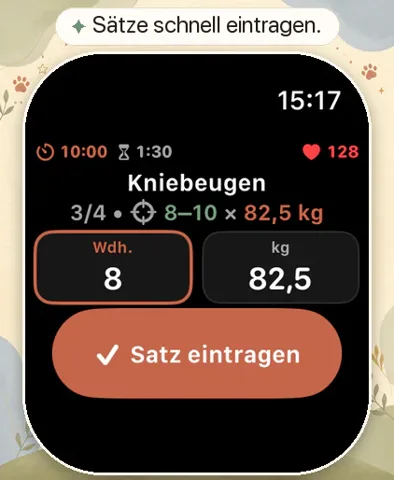
LiftPal speichert deine Kraftsätze mit Übungen, Gewicht und Wiederholungen im eigenen Trainingslog. Die Watch-Aufzeichnung verwendet HealthKit für die Workout-Session. Damit sind ein Satzprotokoll in LiftPal und ein Workout in Health zwei zusammengehörige Ansichten, nicht automatisch zwei Health-Workouts.
Starte für eine normale Einheit einen eindeutigen Aufzeichnungsablauf und vermeide einen zusätzlichen manuellen Export derselben Einheit aus einer weiteren App. Prüfe bei einem Verdacht immer die tatsächliche Quelle. Allein der Name LiftPal in deiner App-Liste sagt noch nichts darüber aus, wo ein zweiter Eintrag entstanden ist.
Einen bestätigten Doppeleintrag gezielt entfernen
Wenn klar ist, welcher Eintrag doppelt ist, öffne die Liste der einzelnen Trainingsdaten und entferne nur diesen Eintrag. Lies die Bestätigung genau: Je nach Ansicht kann zwischen dem Workout und den zugehörigen Daten unterschieden werden. Behalte die Aufzeichnung, die den richtigen Zeitraum und die gewünschten Messwerte enthält.
Lösche nicht den gesamten Datenbestand einer App, um eine einzelne doppelte Einheit zu beseitigen. Bei iCloud-Synchronisierung kann eine Löschung auch auf anderen verbundenen Geräten wirksam werden. Wenn die beiden Einträge unterschiedliche wichtige Daten enthalten, kläre zuerst mit dem Anbieter, welcher erhalten bleiben soll.
Nach der nächsten Einheit kurz kontrollieren
Prüfe nach einem normalen, kurzen Workout noch einmal Zahl und Quelle der Einträge. Erscheint nur die gewünschte Aufzeichnung, ist der neue Ablauf nachvollziehbar. Taucht das Problem erneut auf, notiere Startzeit, verwendete Apps sowie iOS-, watchOS- und App-Version.
Für eine Supportanfrage reichen zunächst diese technischen Angaben und der beschriebene Ablauf. Ein vollständiger Export deiner Gesundheitsdaten ist dafür nicht nötig. Teile Screenshots nur mit den Informationen, die zur betroffenen Einheit gehören.
Passend dazu

Quellen
Die Anleitung wurde am 9. Oktober 2026 anhand der aktuellen Apple-Dokumentation und der vorhandenen LiftPal-Health-Anbindung im Code geprüft.
- Apple Support · Manage Health data on your iPhone, iPad, or Apple Watch ↗
- Apple Developer · HKWorkout ↗
ready made / Pexels · Pexels License · Für die Website verkleinert und als WebP gespeichert.