
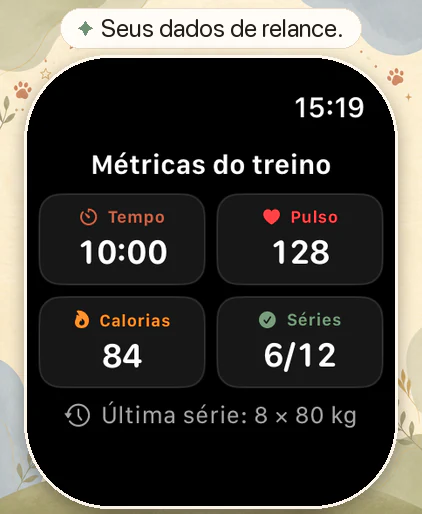
Duas telas nem sempre significam dois treinos
O resumo de um treino e uma entrada de energia ativa são tipos de dados diferentes. Ver a sessão em Fitness e Saúde também não significa que ela foi salva duas vezes. O importante é saber se a categoria Exercícios contém dois registros individuais do mesmo período.
Anote data, início, fim e fonte de cada registro. Pequenas diferenças de horário podem ocorrer quando uma gravação começou antes. Uma entrada manual ou a exportação de outro app também pode acrescentar um segundo registro.
Encontre os registros individuais
Abra Saúde e procure Exercícios dentro de Atividade. Mostrar Todos os Dados permite abrir registros específicos e verificar horários e fontes. Fontes de Dados e Acesso mostra os apps e aparelhos que contribuem para aquela categoria.
A orientação da Apple usa Explorar para acessar as categorias. Os nomes podem variar com idioma e versão do iOS.
Três casos para localizar a causa
Os exemplos ajudam a interpretar o que você encontrou. Use os horários e nomes das fontes que realmente aparecem no seu aparelho.
| O que aparece | Possível explicação | Próximo passo |
|---|---|---|
| Dois treinos das 18h às 18h45, de apps diferentes | Dois apps salvaram ou exportaram a mesma sessão | Escolha qual app deve gravar o treino e confira a outra exportação. |
| Um treino e energia ativa no mesmo período | Treino e calorias são tipos de dados diferentes | Conte os registros de treino antes de apagar algo. |
| Duas entradas do mesmo app | Possível registro manual, exportação repetida ou problema do app | Compare os detalhes e contate o fornecedor com horários e versão. |
Colocar uma fonte no topo não substitui essa verificação. A prioridade determina quais dados o Saúde prefere; ela não apaga registros de treino já existentes.
Separe permissão de leitura e de gravação
Um app pode ler treinos sem criar novos registros. No Saúde, abra seu perfil, encontre os apps na área de Privacidade e escolha o aplicativo. Confira a permissão específica de Exercícios e qualquer configuração de exportação dentro dele.
Retirar o acesso de gravação da fonte adicional afeta transferências futuras. Os registros antigos continuam presentes. Não é necessário desligar em bloco outras permissões, como leitura de passos ou frequência cardíaca, para investigar uma sessão duplicada.
Como os registros do LiftPal se relacionam
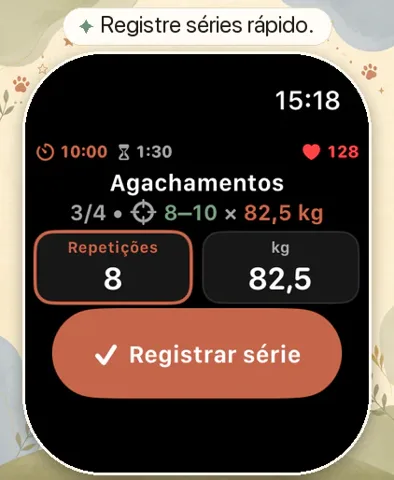
O LiftPal guarda exercícios, cargas e repetições no próprio histórico de força. A gravação no Watch usa HealthKit para a sessão. Portanto, séries no LiftPal e um treino no Saúde podem ser registros relacionados sem representar dois treinos no Saúde.
Escolha um fluxo de gravação claro e evite exportar manualmente a mesma sessão também por outro app. Quando houver dúvida, confira a fonte real de cada entrada. Ver LiftPal na lista de apps, por si só, não revela de onde veio o registro extra.
Apague apenas uma duplicação confirmada
Depois de identificar a duplicação, abra a lista de dados individuais e remova somente aquela entrada. Leia a confirmação: algumas telas distinguem o treino dos dados associados. Mantenha o registro com o período correto e as medidas que você quer preservar.
Não apague todo o histórico de um app para corrigir uma sessão. Com a sincronização pelo iCloud, a exclusão pode afetar outros aparelhos conectados. Se os dois registros contêm dados diferentes que você precisa, consulte o fornecedor antes de escolher qual remover.
Confira depois da próxima sessão
Depois de um treino normal e curto, confira novamente a quantidade de entradas e suas fontes. Se aparece apenas a gravação desejada, o novo fluxo está claro. Se o problema voltar, anote horário, apps usados e versões do iOS, watchOS e aplicativos.
Esses detalhes técnicos e uma descrição do processo bastam para iniciar um pedido de suporte. Você não precisa enviar uma exportação completa do histórico de saúde. Limite as capturas às informações da sessão afetada.
Continue lendo

Fontes
Este guia foi conferido em 9 de outubro de 2026 usando a documentação Apple e a integração Saúde no código existente do LiftPal.
- Apple Support · Manage Health data on your iPhone, iPad, or Apple Watch ↗
- Apple Developer · HKWorkout ↗
ready made / Pexels · Pexels License · Imagem redimensionada e convertida para WebP neste site.