
Due visualizzazioni non sono sempre due allenamenti
Il riepilogo di un allenamento e una voce di energia attiva descrivono tipi di dati diversi. Vedere la stessa seduta in Fitness e Salute non dimostra che sia stata salvata due volte. Conta se nella categoria Allenamenti esistono due registrazioni individuali per lo stesso intervallo.
Annota data, inizio, fine e fonte di ciascuna. Gli orari possono differire leggermente se una registrazione è partita prima. Anche un inserimento manuale o l’esportazione da un’app collegata può creare una voce aggiuntiva.
Trova le singole registrazioni
Apri Salute e cerca Allenamenti nella categoria Attività. Mostra tutti i dati permette di aprire le singole voci e leggere orari e fonti. Fonti dati e accesso indica quali app e dispositivi contribuiscono a quel tipo di dato.
La guida Apple usa Sfoglia per raggiungere le categorie. Le diciture possono cambiare con lingua e versione di iOS.
Tre casi per capire l’origine
Gli esempi aiutano a interpretare quello che trovi. Usa sempre gli orari e i nomi delle fonti realmente presenti sul tuo dispositivo.
| Cosa trovi | Possibile spiegazione | Prossimo passo |
|---|---|---|
| Due allenamenti dalle 18:00 alle 18:45, da app diverse | Due app hanno salvato o esportato la stessa seduta | Scegli quale app deve scrivere in Salute e controlla l’altra esportazione. |
| Un allenamento ed energia attiva nello stesso intervallo | Allenamento e calorie sono tipi di dati differenti | Conta le voci degli allenamenti prima di cancellare qualcosa. |
| Due voci dalla stessa app | Possibile inserimento manuale, esportazione ripetuta o problema dell’app | Confronta i dettagli e contatta il fornitore indicando orari e versione. |
Spostare una fonte in cima non sostituisce questo controllo. La priorità stabilisce quali dati Salute preferisce; non rimuove le registrazioni di allenamenti già presenti.
Distingui il permesso di lettura da quello di scrittura
Un’app può leggere gli allenamenti senza crearne altri. Apri il profilo in Salute, poi le app nella sezione Privacy e scegli quella interessata. Controlla il permesso specifico per Allenamenti e le eventuali impostazioni di esportazione nell’app.
Togliere la scrittura alla fonte aggiuntiva modifica i trasferimenti futuri. Non elimina le voci già presenti. Per indagare un duplicato non occorre disattivare in blocco altri accessi, come la lettura dei passi o della frequenza cardiaca.
Come si collegano i dati di LiftPal
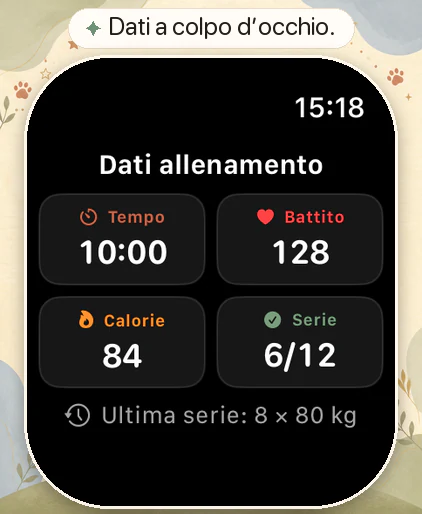
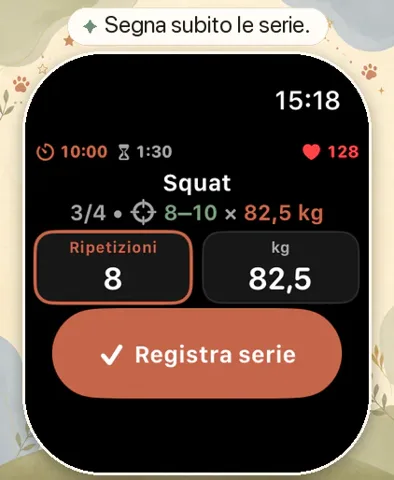
LiftPal conserva esercizi, pesi e ripetizioni nel proprio diario di forza. La registrazione del Watch usa HealthKit per la sessione. Un diario di serie in LiftPal e un allenamento in Salute possono quindi essere due viste collegate senza essere due allenamenti in Salute.
Scegli un flusso chiaro ed evita di esportare manualmente la stessa seduta anche da un’altra app. Se sospetti un duplicato, guarda la fonte effettiva. La sola presenza di LiftPal nell’elenco delle app non identifica l’origine della voce extra.
Rimuovi soltanto un duplicato confermato
Una volta individuato il duplicato, apri l’elenco dei dati individuali e rimuovi solo quella voce. Leggi la conferma: alcune viste distinguono l’allenamento dai dati associati. Conserva la registrazione con il periodo corretto e le misurazioni che desideri mantenere.
Non cancellare l’intero storico di un’app per risolvere una sola seduta doppia. Con la sincronizzazione iCloud, la cancellazione può estendersi agli altri dispositivi. Se entrambe le voci contengono dati diversi che ti servono, chiedi al fornitore quale conservare.
Controlla dopo la prossima seduta
Dopo una normale seduta breve, ricontrolla numero e fonte delle voci. Se compare soltanto la registrazione desiderata, il nuovo flusso è chiaro. Se il problema ritorna, annota ora iniziale, app usate e versioni di iOS, watchOS e delle app.
Questi dati tecnici e una descrizione del processo sono un buon punto di partenza per l’assistenza. Non occorre inviare tutto lo storico sanitario. Limita le schermate alle informazioni della seduta interessata.
Continua a leggere

Fonti
Questa guida è stata controllata il 9 ottobre 2026 sulla documentazione Apple e sull’integrazione Salute nel codice esistente di LiftPal.
- Apple Support · Manage Health data on your iPhone, iPad, or Apple Watch ↗
- Apple Developer · HKWorkout ↗
ready made / Pexels · Pexels License · Immagine ridimensionata e convertita in WebP per questo sito.