
二つの表示が、二つのワークアウトとは限らない
ワークアウトの概要とアクティブエネルギーの記録は、データの種類が違います。同じ運動がフィットネスとヘルスケアに表示されても、それだけでは二重保存とは言えません。「ワークアウト」のデータに、同じ時間帯の個別記録が二つあるかを確認します。
それぞれの日付、開始、終了、ソースを見比べます。片方を早く開始した場合など、時刻が少しずれることもあります。手入力や連携アプリからの書き出しで、追加の記録ができる場合もあります。
個別の記録を開く
ヘルスケアを開き、アクティビティの中からワークアウトを探します。「すべてのデータを表示」で個別の記録を開き、時刻とソースを確認してください。「データソースとアクセス」では、この種類に関わるアプリやデバイスが分かります。
Appleの案内ではカテゴリを「ブラウズ」から開きます。名称はiOSの版や言語で変わる場合があります。
原因を絞る三つの例
次の例を参考に、端末に表示された実際の時刻とソース名を当てはめて考えてください。
| 見つかった内容 | 考えられる理由 | 次の確認 |
|---|---|---|
| 18:00〜18:45のワークアウトが別アプリから2件 | 2つのアプリが同じ運動を保存・書き出した | 書き込むアプリを決め、もう一方の書き出し設定を見る。 |
| 同じ時間にワークアウトとアクティブエネルギー | 運動記録とカロリーは別のデータ種別 | 削除前に、ワークアウト自体の件数を数える。 |
| 同じアプリから2件 | 手入力、再書き出し、アプリの不具合など | 詳細を比較し、時刻とアプリの版を添えて提供元に相談する。 |
ソースを一番上へ移動するだけでは、この確認の代わりになりません。優先順位はヘルスケアがどのデータを優先するかを決めるもので、保存済みのワークアウトを削除する操作ではありません。
読み出しと書き込みの権限を分けて考える
アプリはワークアウトを読み取るだけで、新しい記録を書き込まない場合もあります。ヘルスケアでプロフィールを開き、プライバシーのアプリ一覧から該当アプリを選びます。ワークアウトの書き込み権限と、アプリ内の書き出し設定を確認しましょう。
追加の記録元から書き込み権限を外しても、既存データは消えません。変わるのは今後の転送です。歩数や心拍数の読み取りなど、関係のない権限まで一括で切る必要はありません。
LiftPalの記録との関係
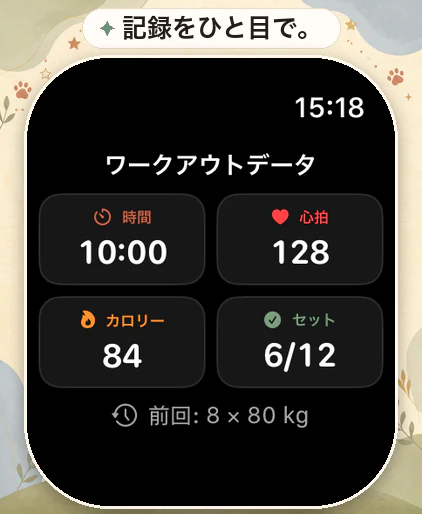
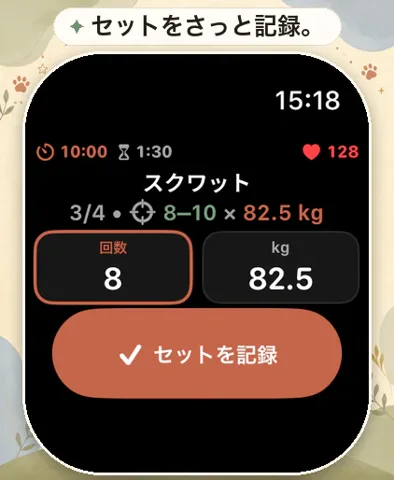
LiftPalは種目、重量、回数を独自の筋トレログに保存します。Watchでのワークアウト記録にはHealthKitを使います。したがって、LiftPalのセット一覧とヘルスケアのワークアウトは、関連する二つの表示であり、それだけでヘルスケア内の重複とはなりません。
通常のセッションは記録の流れを決め、同じ運動を別アプリからさらに手動で書き出さないようにします。重複が疑わしいときは各記録の実際のソースを見てください。アプリ一覧にLiftPalがあるだけでは、追加記録の原因は特定できません。
確認できた重複だけを削除する
どちらが重複か分かったら、個別データの一覧からその1件だけを削除します。確認画面をよく読んでください。表示によっては、ワークアウトと関連データを区別して削除できます。正しい時間帯と残したい測定値を含む記録を保持します。
1件の重複を直すために、アプリの全履歴を消さないでください。iCloudで同期している場合、削除はほかの端末にも反映されます。両方に必要な異なる情報があるなら、どちらを残すか提供元へ確認してから操作しましょう。
次のセッション後に確認する
次に通常の短い運動をした後、件数とソースを見直します。意図した記録だけになれば、保存の流れを整理できています。再発するなら開始時刻、使ったアプリ、iOS・watchOS・アプリのバージョンを控えます。
サポートへ相談する際は、まずその技術情報と操作の流れを伝えれば十分です。健康データの全履歴を書き出す必要はありません。スクリーンショットも、該当セッションに関係する情報だけにしましょう。
あわせて読む

出典
この説明は2026年10月9日に、Appleの現行資料とLiftPalの既存コードのヘルスケア連携を確認してまとめました。
- Apple Support · Manage Health data on your iPhone, iPad, or Apple Watch ↗
- Apple Developer · HKWorkout ↗
ready made / Pexels · Pexels License · 掲載用に縮小し、WebP形式に変換しています。