
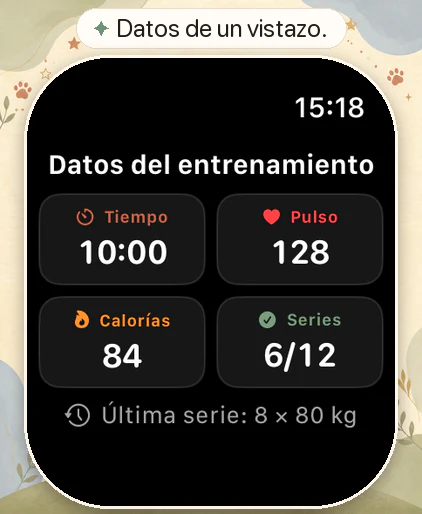
Dos pantallas no siempre significan dos entrenamientos
Un resumen de entrenamiento y una entrada de energía activa son tipos de datos diferentes. Ver la misma sesión en Fitness y Salud tampoco implica que se haya guardado dos veces. Lo importante es si el tipo de datos Entrenamientos contiene dos registros individuales para el mismo periodo.
Anota fecha, inicio, final y fuente de cada registro. Puede haber pequeñas diferencias si una grabación empezó antes. Una entrada manual o una exportación de otra app también pueden añadir un segundo registro.
Localiza los registros individuales
Abre Salud y busca Entrenamientos dentro de Actividad. En Mostrar todos los datos puedes abrir registros concretos y consultar sus horarios y fuentes. Fuentes de datos y acceso muestra qué apps y dispositivos aportan información de ese tipo.
La guía de Apple utiliza Explorar para acceder a las categorías. Los nombres pueden variar con el idioma y la versión de iOS.
Tres casos para acotar la causa
Estos ejemplos te ayudan a interpretar lo que encuentras. Utiliza siempre las horas y los nombres de las fuentes que aparecen en tu dispositivo.
| Lo que encuentras | Posible explicación | Siguiente paso |
|---|---|---|
| Dos entrenamientos de 18:00 a 18:45, de apps distintas | Dos apps han guardado o exportado la misma sesión | Elige qué app debe escribir el entrenamiento y revisa la otra exportación. |
| Un entrenamiento y energía activa en el mismo periodo | El entrenamiento y las calorías son datos diferentes | Cuenta los registros de entrenamiento antes de eliminar algo. |
| Dos registros de la misma app | Posible entrada manual, exportación repetida o fallo | Compara los detalles y contacta con el proveedor indicando hora y versión. |
Poner una fuente la primera no sustituye esta comprobación. La prioridad indica qué datos prefiere Salud; no elimina registros de entrenamiento existentes.
Distingue el permiso de lectura del de escritura
Una app puede leer entrenamientos sin crear otros nuevos. Abre tu perfil en Salud, entra en Apps dentro de Privacidad y elige la aplicación. Revisa el permiso de Entrenamientos y cualquier opción de exportación dentro de esa app.
Quitar el acceso de escritura a la fuente adicional afecta a transferencias futuras. Los registros anteriores seguirán ahí. No hace falta desactivar en bloque permisos independientes, como leer pasos o frecuencia cardiaca, para investigar un entrenamiento duplicado.
Cómo encajan los registros de LiftPal
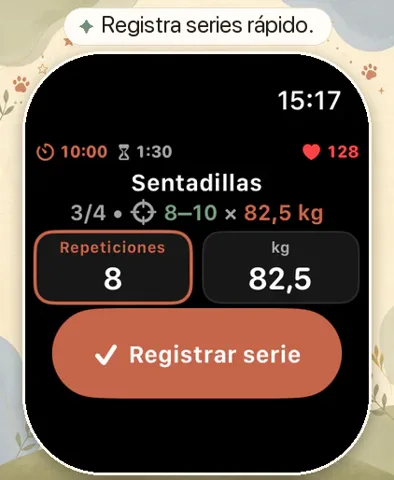
LiftPal conserva ejercicios, pesos y repeticiones en su propio registro de fuerza. La grabación del reloj utiliza HealthKit para la sesión. Por tanto, un registro de series en LiftPal y un entrenamiento en Salud pueden ser dos vistas relacionadas sin constituir dos entrenamientos en Salud.
Usa un flujo de grabación claro y evita exportar manualmente la misma sesión desde otra app. Si sospechas un duplicado, mira la fuente real de cada entrada. Que LiftPal aparezca en la lista de apps no identifica por sí solo el origen del registro extra.
Elimina solo un duplicado confirmado
Cuando hayas identificado el duplicado, abre la lista de datos individuales y elimina solo esa entrada. Lee la confirmación: algunas vistas distinguen entre el entrenamiento y sus datos asociados. Conserva el registro que contiene el periodo correcto y las mediciones que quieres guardar.
No borres todo el historial de una app para resolver una sola sesión duplicada. Si Salud se sincroniza mediante iCloud, la eliminación puede llegar a otros dispositivos. Si ambos registros contienen datos distintos que necesitas, consulta al proveedor antes de decidir cuál borrar.
Comprueba la próxima sesión
Después de una sesión normal y corta, vuelve a mirar el número de registros y sus fuentes. Si solo aparece la grabación deseada, el nuevo flujo está claro. Si se repite, anota la hora, las apps usadas y las versiones de iOS, watchOS y las aplicaciones.
Para empezar una consulta de soporte bastan esos detalles técnicos y una explicación del proceso. No hace falta enviar una exportación completa de tu historial de salud. Limita las capturas a la información de la sesión afectada.
Sigue leyendo

Fuentes
Esta explicación se revisó el 9 de octubre de 2026 con la documentación de Apple y la integración Health de LiftPal en el código existente.
- Apple Support · Manage Health data on your iPhone, iPad, or Apple Watch ↗
- Apple Developer · HKWorkout ↗
ready made / Pexels · Pexels License · Imagen reducida y convertida a WebP para esta web.