Was Workout Buddy aktuell bietet
Workout Buddy gibt dir während eines Trainings gesprochene Motivation und Hinweise auf persönliche Meilensteine. Dafür verwendet die Funktion Trainingshistorie und aktuelle Fitnessdaten. Apple nennt unter anderem Dauer, Tempo und Strecke sowie eine Zusammenfassung am Ende. Traditionelles und funktionelles Krafttraining gehören zu den unterstützten Trainingsarten.
Workout Buddy startest du in Apples Trainings-App. Für die Satzaufzeichnung mit LiftPal startest du dein Training separat in LiftPal. Die beiden Abläufe werden hier nebeneinander erklärt; eine Buddy-Integration in LiftPal gehört nicht dazu.
Diese Geräte und Einstellungen brauchst du
Apple nennt ein gekoppeltes iPhone mit Apple Intelligence, Bluetooth-Kopfhörer und Englisch oder Spanisch als Geräte- und Siri-Sprache. In watchOS 27 kann Workout Buddy auch ohne iPhone in der Nähe sprechen, wenn die Watch über WLAN oder Mobilfunk verbunden ist. Das ersetzt die Anforderung an das gekoppelte kompatible iPhone nicht.
Auf der Watch öffnest du die Trainings-App, wählst die Trainingsart und gehst über die Hinweise zu Workout Buddy. Dort aktivierst du die Funktion und wählst eine Stimme. Fehlt sie, gleiche zunächst Modell, Software, Sprache und Region mit Apples aktuellen Angaben ab.
Welche Aufgabe übernimmt welches Werkzeug?
Für ein Krafttraining lohnt es sich, einzelne Aufgaben zu unterscheiden. Die folgende Übersicht beschreibt Workout Buddy nach Apples Anleitung und LiftPal nach dem vorhandenen Funktionsumfang.
| Aufgabe | Workout Buddy | LiftPal |
|---|---|---|
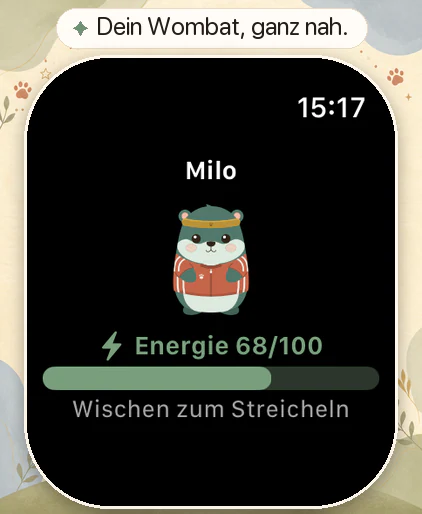
| Motivation während des Trainings | Gesprochene Hinweise und Meilensteine | Wombat und begründete Coaching-Vorschläge im Workout |
| Rückblick auf die Einheit | Trainingszusammenfassung, unter anderem Dauer und Kalorien | Protokoll der Übungen und absolvierten Sätze |
| 60 kg × 8 beim Bankdrücken festhalten | In der Buddy-Anleitung nicht als Satzeingabe beschrieben | Gewicht und Wiederholungen selbst eintragen |
| Anstrengung eines Satzes vergleichen | Keine Satztabelle in der dokumentierten Buddy-Funktion | RPE im Workout erfassen und Verlauf ansehen |
Das sind unterschiedliche Arten von Rückmeldung. Für deine nächste Bankdrück-Einheit sind die einzelnen Sätze besonders hilfreich, weil du die gleiche Übung wieder vor dir hast.
Ein Log, mit dem du nächste Woche etwas anfangen kannst
Du planst drei Sätze Bankdrücken mit 60 kg und sechs bis acht Wiederholungen. Nach dem Training sieht dein Eintrag so aus:
| Satz | Gewicht | Wiederholungen | Anstrengung |
|---|---|---|---|
| 1 | 60 kg | 8 | RPE 8 |
| 2 | 60 kg | 8 | RPE 8 |
| 3 | 60 kg | 7 | RPE 9 |
RPE bedeutet hier empfundene Satzanstrengung. Bei 8 wären etwa zwei saubere Wiederholungen übrig, bei 9 etwa eine. Für die nächste Einheit kannst du zunächst bei 60 kg bleiben und versuchen, den dritten Satz kontrolliert auf acht Wiederholungen zu bringen. Pausen und Ausführung sollten vergleichbar bleiben.
Auch eine längere Trainingsdauer oder mehr verbrauchte Kalorien erklären dir diesen Unterschied zwischen den Sätzen nicht. Die konkrete Wiederholungsfolge macht deine nächste Entscheidung nachvollziehbar.
So nutzt du LiftPal auf der Apple Watch
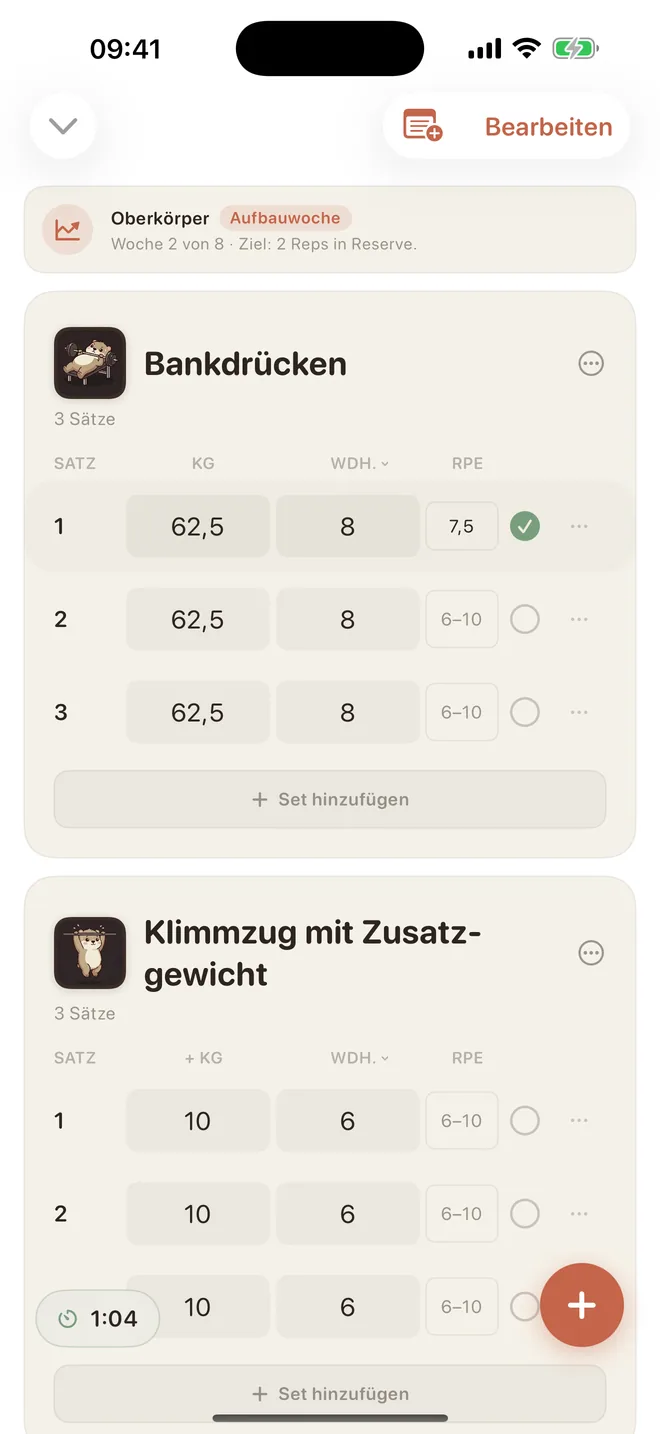
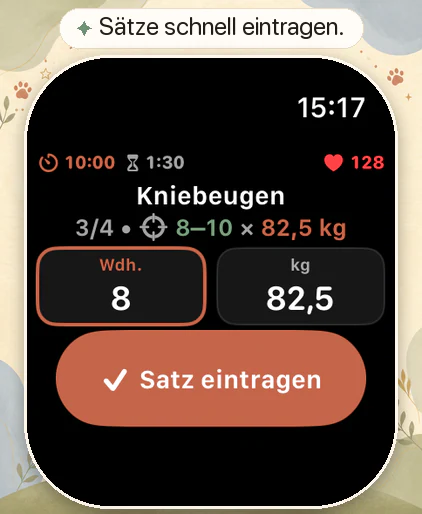
Mit LiftPal kannst du zuvor synchronisierte Routinen direkt auf der Watch starten, Sätze erfassen und Pausen begleiten. Die vorbereiteten Routinen funktionieren auch ohne erreichbares iPhone; der Trainingsverlauf wird später synchronisiert. Für den Start auf der Watch stehen bis zu fünf synchronisierte Routinen bereit.
Wähle für die eigentliche Workout-Aufzeichnung einen klaren Ablauf. Mehrere parallel gestartete Workout-Sessions oder zusätzliche Exporte anderer Apps können die Auswertung unübersichtlich machen. Prüfe in Apple Health die Quelle eines Eintrags, wenn dieselbe Einheit mehrfach auftaucht.
Was du vor deiner nächsten Einheit vorbereiten kannst
Lege die Übungen in der gewünschten Reihenfolge fest und sieh dir die letzten Satzwerte an. Starte das Workout, erfasse einen Satz direkt nach der Ausführung und nutze die Pause bis zum nächsten. So musst du am Ende nicht überlegen, ob der zweite Satz sieben oder acht Wiederholungen hatte.
Wenn du gern gesprochene Motivation hörst, kann Workout Buddy zu deinen Vorlieben passen. Wenn deine nächste Entscheidung Gewicht, Wiederholungen oder Satzzahl betrifft, gibt dir ein gepflegtes Trainingslog den nötigen Vergleich. Die verlinkte Watch-Anleitung zeigt den Ablauf in LiftPal.
Passend dazu


Quellen
Die Funktionsbeschreibung und Geräteanforderungen wurden am 9. Oktober 2026 anhand von Apples Dokumentation für watchOS 27 geprüft.
- Apple Watch User Guide · Workout Buddy · watchOS 27 ↗
- Apple Newsroom · Health and fitness features, September 2026 ↗
ready made / Pexels · Pexels License · Für die Website verkleinert und als WebP gespeichert.
Alesia Kozik / Pexels · Pexels License · Für die Website verkleinert und als WebP gespeichert.