どんな仕事なら歩きながらできる?
ウェビナーを聞く、短いメールを読むといった作業は、細かい作図や高速入力、複雑な表計算より試しやすいでしょう。最初は、間違えても直しやすく、いつでも機器を止められる作業を選びます。
集中できるかは実際の仕事で判断します。話についていけるか、入力ミスばかり直していないか。活動的なワークステーションの研究結果が、すべての仕事で効率が上がると保証するわけではありません。座ったほうが進む仕事のために、椅子も使える状態にしておきましょう。
パッドの高さに合わせて机を調整する
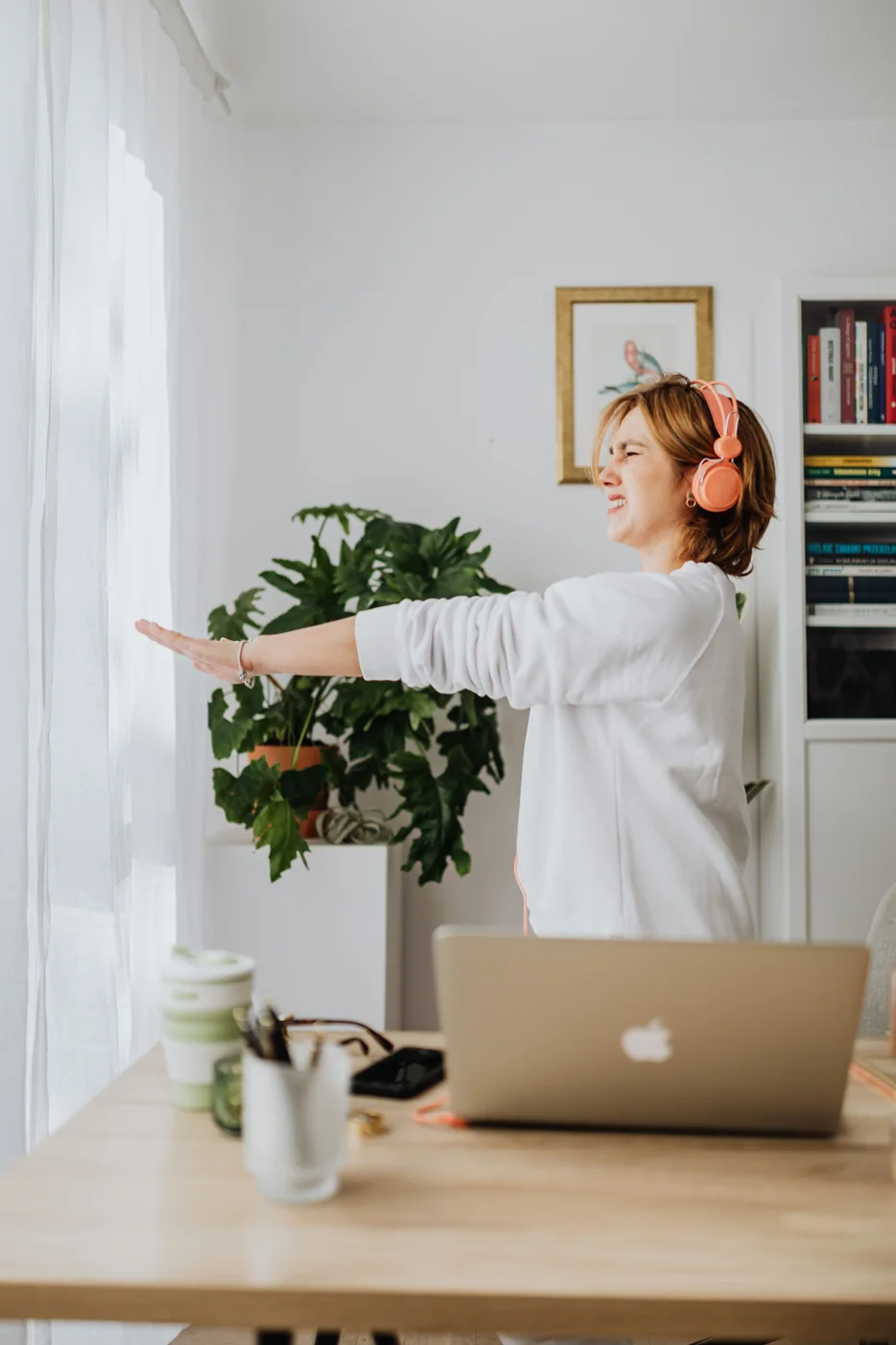
パッドを置くと足元が高くなります。電源を切った機器の上に立ち、机の高さを合わせてください。キーボードとマウスに無理なく手が届き、画面を見るために前かがみにならない位置が目安です。ノートPCには外付けキーボードがあると、画面を別に調整しやすくなります。
座り仕事に戻る方法も考えておきます。ケーブルを引っ張らず、出入口をふさがずにパッドをどこへ動かせるでしょうか。購入前に場所を測ってください。毎回大がかりな移動が必要なら、機器なしの短い散歩のほうが合うこともあります。
最初の一週間は短く試す
仕事を始める前に、起動、停止、緊急停止の操作を確認します。メーカーの安全上の指示に従い、動いているベルトには子ども、ペット、垂れたコードや衣服を近づけないでください。降りるのは停止してからです。
| 試す順番 | 内容 | 時間の例 |
|---|---|---|
| 初日 | 画面を見ずに歩き、操作に慣れる | 5分 |
| 次の機会 | 分かりやすい音声を聞きながら歩く | 5〜10分 |
| その後の勤務日 | 落ち着いてできる作業を選ぶ | 気持ちよく歩ける短い一枠 |
速度は、安定して歩きながら作業に注意を向けられる程度にします。身長、歩幅、机の環境によって適した速さは異なります。外を歩くよりずっとゆっくりから始めても問題ありません。
座る時間との切り替えも大切
短く歩いたら座るか、机から離れます。立ちっぱなし、歩きっぱなしも負担になり得ます。足、ふくらはぎ、背中には、新しい働き方に慣れる時間が必要です。
10分が快適なら、後日の一枠を少し延ばします。一度うまくできたからといって、翌日に一時間へ増やす必要はありません。靴ずれ、痛み、足元の不安定さがあれば止めて、環境や時間を見直してください。歩数のために我慢して続けるものではありません。
時計の歩数が少なくなる理由
手がキーボードにあると手首の動きが減るため、時計が歩数を拾いきれないことがあります。スマートフォン、機器、時計の表示が一致しないこともあります。同じ方法で似た日を比べると、記録を理解しやすくなります。
「ウェビナー中に10分歩いた」という時間も残しておきましょう。歩数が不完全でも、実際に行ったことは分かります。歩いた時間が分かれば、歩数と合わせて習慣を見比べやすくなります。
買う前に生活の中で試してみる
一週間、短い散歩休憩や、歩きながらの電話を試します。その組み合わせが心地よければ、机の環境を詳しく検討しましょう。機器を選ぶときは使用制限、操作、設置場所、音、メーカーの設置指示を確認します。
天気や勤務時間で外に出にくいときには便利です。ただ、外の空気や画面からの休憩は、机を離れてこそ得られます。外の短い散歩も一日の中に残しておけます。
仕事に合う目標を一つ
大きな歩数より、まず具体的な機会を決めます。聞く時間が長い週次ミーティングなどが候補です。快適にできれば、仕事中に動く選択肢が一つ増えます。LiftPalでは歩数目標とDaily Goalを組み合わせて、その習慣を見える形にできます。
ツールを使う
あわせて読む


出典
- Ben-Ner et al. (2014) · Treadmill workstations and work performance ↗
- Mayo Clinic (2024) · Active workstations study ↗
- Mayo Clinic · Office ergonomics ↗
Kaboompics / Pexels · Pexels License · 掲載用に縮小し、WebP形式に変換しています。
stu_spivack, Wikimedia Commons · CC BY-SA 2.0 · 掲載用に縮小し、WebP形式に変換しています。
Uriel Mont / Pexels · Pexels License · 掲載用に縮小し、WebP形式に変換しています。